 Ubicaciones
|
  
|
| Siga las instrucciones para agregar ubicaciones especificas una vez se han añadidos secciones y pasillos en la aplicación. Cada ubicación se definirá de acuerdo a una lista de parámetros que buscan capturar la estructura física real en las bodegas de CCL S.A. |
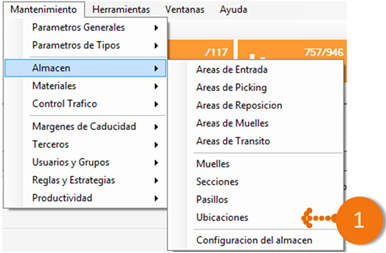
| 1. Ubicado en el módulo de "Mantenimiento" sobre la barra menu, seleccione la opción "Almacén" y luego "Ubicaciones". |
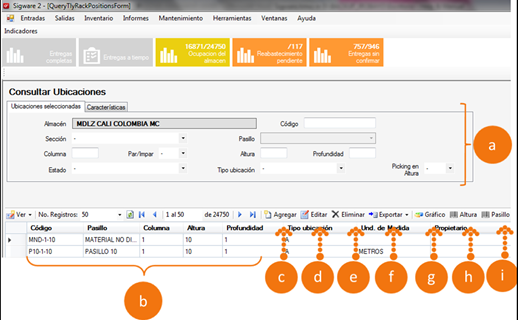
| 2. La pantalla que se muestra contiene todas las opciones de filtros de consulta, y los botones para agregar, modificar y eliminar las ubicaciones. |
| a. Campo para filtrar por el tipo de Ubicacion. |
| b. Informe de las Ubicacion registradas en la base de datos. |
| c. Boton para agregar otro tipo de Ubicacion. |
| d. Boton para editar los tipos de Ubicacion registrados en sigware. |
| e. Boton para eliminar una Ubicacion existente. |
| f. Boton para exportar los registros existentes. |
| g. Boton para graficar los registros existentes. |
| h. Boton para imprimir la etiqueta de altura de la Ubicacion creada. |
| i. Boton para imprimir la etiqueta de pasillo de la Ubicacion creada. |
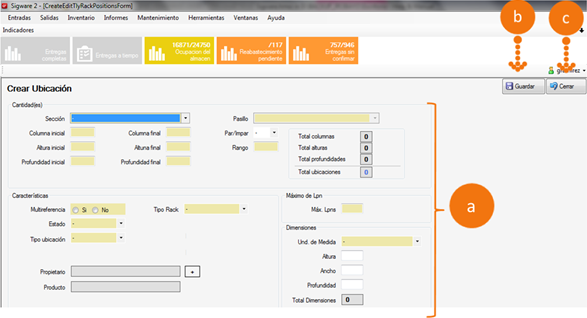
| 3. Si desea CREAR UNA NUEVA UBICACIÓN seleccione en la vista del punto 2 la opción "Crear" y complete el formulario que se despliega en una nueva pantalla. |
| a. Campos para agregar información sobre la identificación y características de la ubicacion a crear. |
| b. Boton para guardar el registro creado. |
| c. Boton para cerrar el registro creado. |
4. Para EDITAR una o varias ubicaciones seleccionamos el registro que se desea modificar y oprimimos el boton Editar el cual desplegara el detalle del registro y se podra editar los datos que sean necesarios.
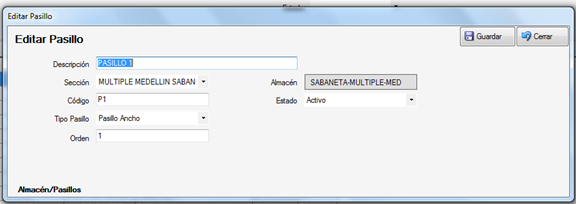
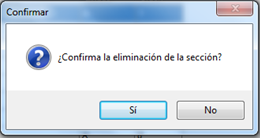
5. Para ELIMINAR una ubicacion el usuario debe escoger una linea y seleccionar el boton Eliminar, aparecera una ventana de confirmacion de la eliminacion del tipo de pedido.
Nota: Despues de haber sido generada la consulta el usuario tiene varias opciones sobre la grilla, las cuales puede utilizar para visualizar su informe, puede imprimirlo directamente o generar un archivo en Excel.