 Propietarios
|
  
|
| Siga las instrucciones para crear propietarios en la aplicación que tienen asociados almacenes donde se está llevando a cabo la administración de mercancia en CCL S.A. |
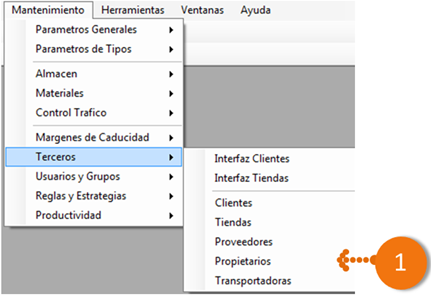
| 1. Ubicado en el módulo de "Mantenimiento" sobre la barra menu, seleccione la opción "Terceros" y luego "Propietarios". |
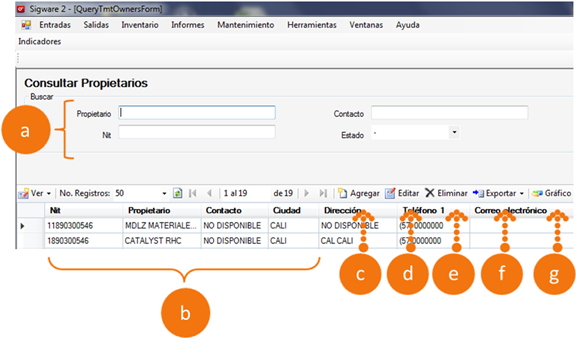
| 2. La vista de propietarios sirve para ubicar todos los registros disponibles, eliminar y/o añadir nuevos propietarios en el sistema. |
| a. Campo para filtrar por el tipo de Unidad del producto. |
| b. Informe de los Tipos de Unidad registrados en la base de datos. |
| c. Boton para agregar otro tipo de Unidad. |
| d. Boton para editar cualquier Tipo de unidad registrado en sigware. |
| e. Boton para eliminar un Tipo de material existente. |
| f. Boton para exportar los registros existentes. |
| g. Boton para graficar los registros existentes. |
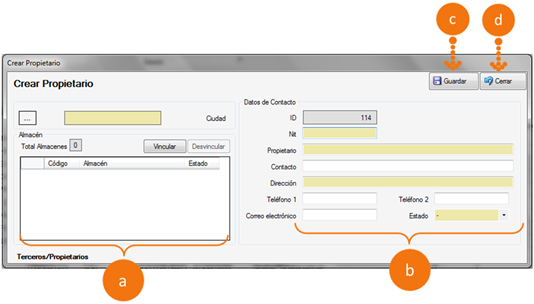
| 3. Para CREAR UN PROPIETARIO en el aplicativo seleccione de la vista anterior la opción "Agregar" e ingrese la información correspondiente. |
| a. Campos para vincular el Propietario al almacen a crear. |
| b. Campos para agregar información de contacto de los Propietarios a crear. |
| c. Boton para guardar el registro creado. |
| d. Boton para cerrar el registro creado. |
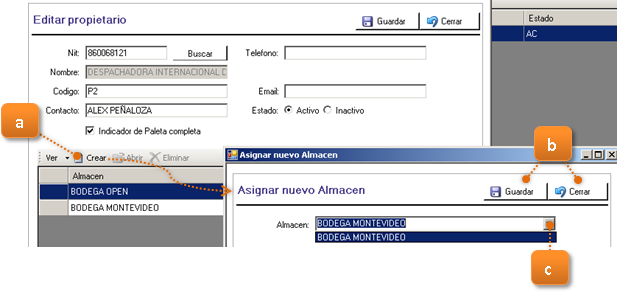
| Al momento de guardar la información básica, se habilita la opción "Crear" en la configuración del nuevo propietario con la cual el usuario puede relacionar los almacenes correspondientes. |
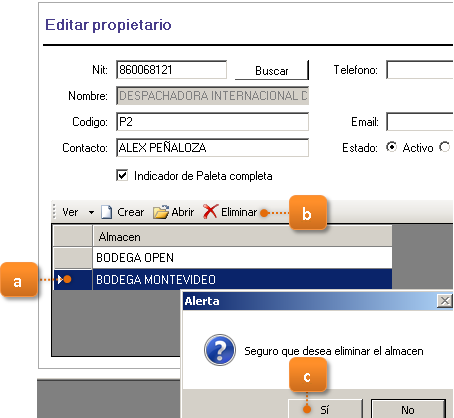
| Si desea eliminar un almacén asociado, seleccione el registro adecuado de las relaciones creadas para el propietario y utilice la opción "Eliminar". |
| a. Selección de un almacén a remover en el propietario. |
| b. Opción para eliminar la relación. |
| c. Confirmación de la operación. |
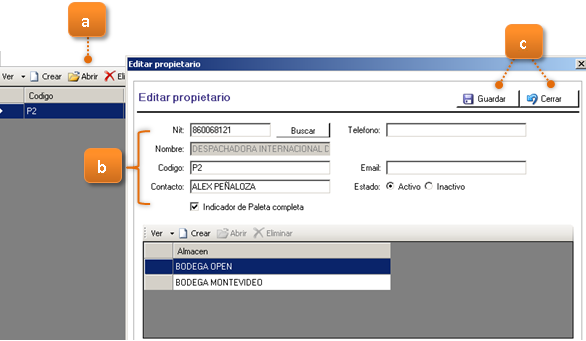
| 4. Si desea MODIFICAR LA INFORMACIÓN DE UN PROPIETARIO como los datos de contacto, realice una busqueda siguiendo el procedimiento del punto 2, seleccione el registro y dé click en la opción "Abrir". |
| a. Botón para acceder a las propiedades de un propietario. |
| b. Ventana que permite modificar la información de un registro seleccionado junto con sus almacenes relacionados. |
| c. Botón para guardar los cambios y cerrar la ventana. |
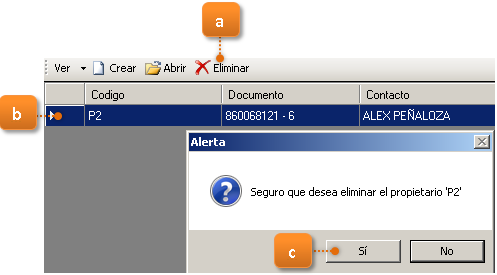
| 5. Para ELIMINAR UN PROPIETARIO realice una consulta siguiendo los pasos del punto 2, seleccione el item y presione la opción "Eliminar". El sistema le mostrará una ventana para confirmar o cancelar la operación. |
| a. Opción para eliminar el registro. |
| b. Selección del item en la lista Propietarios. |
| c. Confirmación de la operación "Eliminar". |